Si vous MantisSi vous utilisez X avec plusieurs pistolets ou fusils, vous devez enregistrer chaque arme dans l'arsenal de l'application. Cela vous permettra de filtrer vos résultats d'entraînement par arme utilisée et de les comparer plus efficacement par la suite.
Ce guide vous montrera étape par étape comment... MantisDans l'application X, vous créez une nouvelle arme puis vous la sélectionnez pour votre entraînement.
Pourquoi devrais-je ranger mes armes dans MantisComment s'emparer de l'Arsenal X ?
Choisir la bonne arme vous permet d'avoir une meilleure vue d'ensemble de vos séances d'entraînement. Vous pouvez ensuite filtrer les résultats par arme utilisée et, par exemple, voir si vos statistiques varient selon les pistolets ou les fusils utilisés.
Dans les versions plus récentes de MantisL'application X vous permet également de restaurer les derniers paramètres utilisés avec une arme. Ceci est particulièrement utile si vous alternez régulièrement entre différentes armes ou MantisVous modifiez les positions de montage en X.
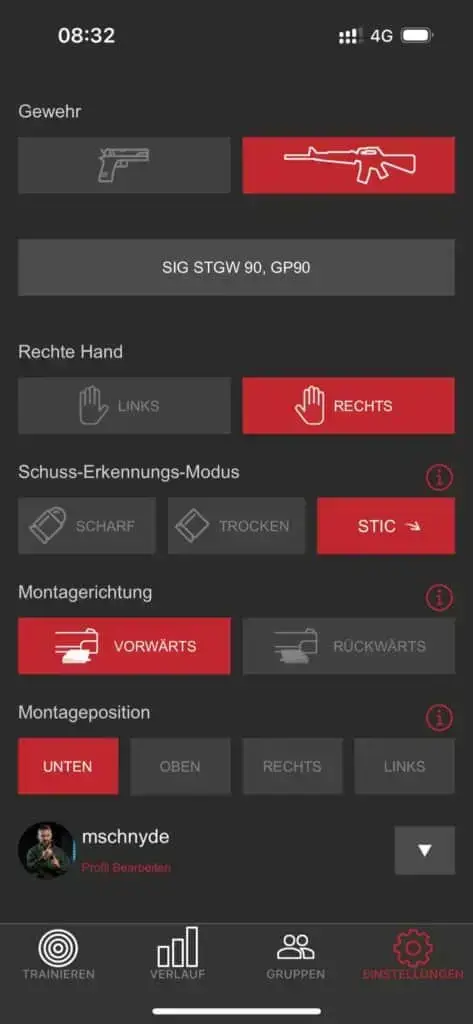
Cependant, le choix de l'arme ne modifie pas automatiquement les propriétés mécaniques de la MantisCapteurs X. Un réglage correct reste essentiel pour :
- Type d'arme
- Droitier ou gaucher
- Mode de détection des tirs
- Sens de montage
- position de montage
Nouvelle arme dans le MantisCréer une application X
Tout d'abord, ouvrez le MantisUtilisez l'application X et assurez-vous d'être dans la zone. Paramètres Vous êtes localisé(e). Selon la version de l'application, certains éléments du menu peuvent être étiquetés ou affichés légèrement différemment.
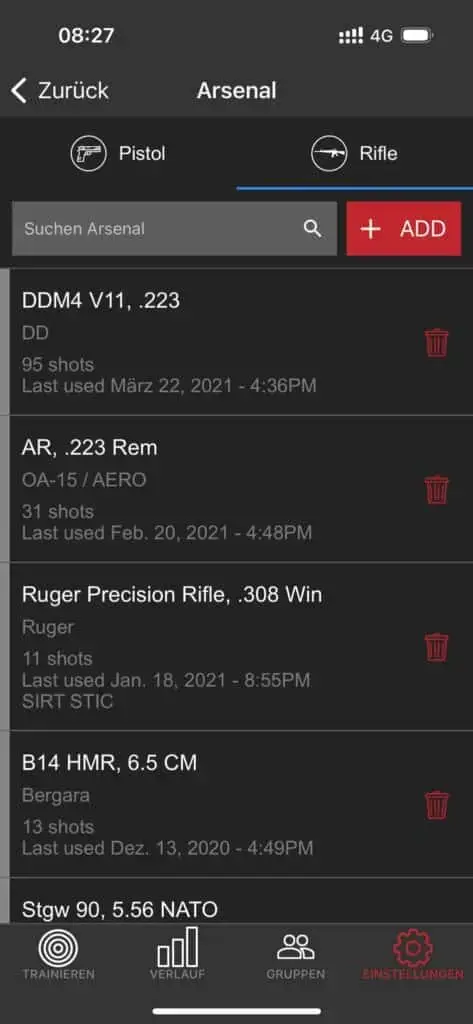
1. Arsenal ouvert
Appuyez dans le coin inférieur droit. Paramètres puis ouvrez le Arsenal respectivement Gérer Arsenal.
Tous les pistolets et fusils sauvegardés sont affichés ici. Vous pouvez passer de l'un à l'autre en haut de l'écran. Pistolet et Gewehr, afin que l'arme soit attribuée à la catégorie appropriée.
Appuyez ensuite + AJOUTER, pour ajouter une nouvelle arme.
2. Sélectionner le fabricant
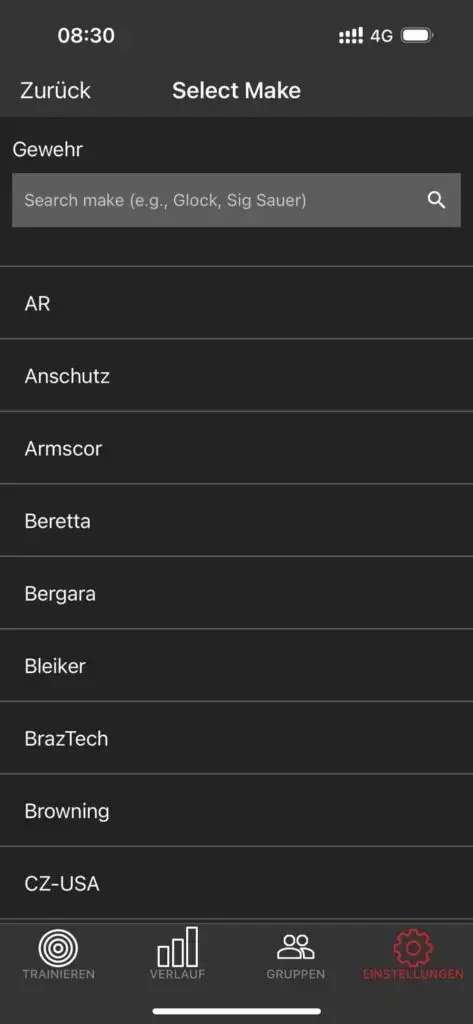
Trouvez le fabricant de votre arme. Pour un fusil d'assaut suisse, par exemple, vous pouvez… SIG entrer.
Sélectionnez le fabricant approprié dans la liste affichée.
3. Déterminer le modèle
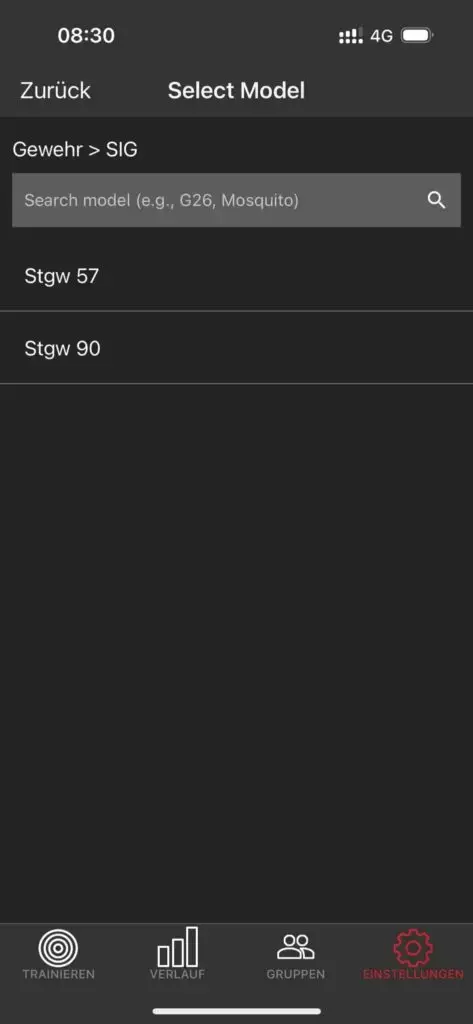
Après avoir sélectionné le fabricant, l'application affiche les modèles disponibles. Sélectionnez le modèle approprié, par exemple :
- Stgw 57
- Stgw 90
- SIG Q210
Si votre modèle n'est pas répertorié, vous pouvez ajouter votre propre arme à la fin de la liste, selon la version de l'application.
4. Sélectionner le calibre
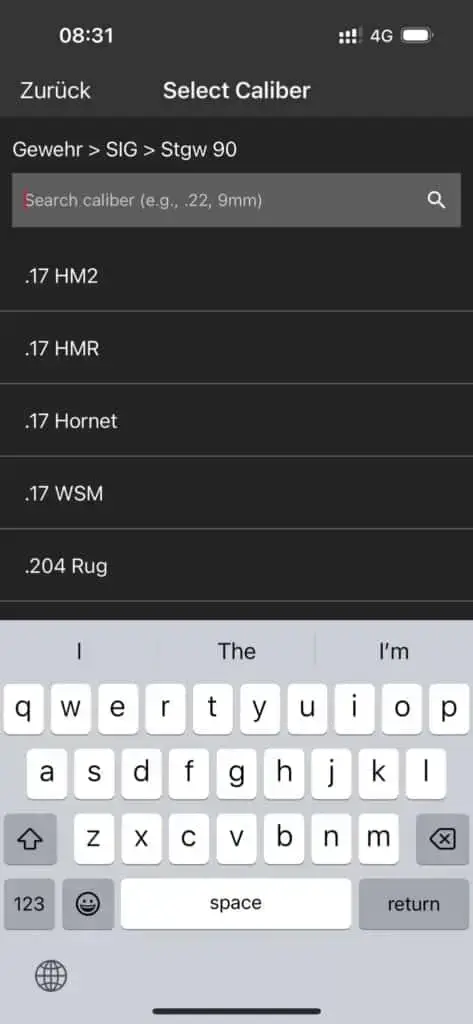
À l'étape suivante, sélectionnez le calibre approprié. Si le calibre souhaité n'est pas répertorié, vous pouvez le saisir à l'aide du champ de recherche ou l'ajouter séparément.
Ce serait par exemple le cas du Stgw 90. 5,6 mm Gw Pat 90 respectivement GP 90.
Veillez à ce que le fabricant, le modèle et le calibre soient clairement indiqués. Cela facilitera l'identification de l'arme appropriée lors de l'entraînement.
5. Vérifier les paramètres
Après avoir équipé l'arme, elle apparaît dans le MantisParamètres X. Vérifiez avant l'entraînement :
- pistolet ou fusil
- main utilisée
- Mode de détection des tirs
- Sens de montage du capteur
- Position de montage sur l'arme
Les paramètres du capteur doivent correspondre à l'installation réelle. Des paramètres incorrects peuvent nuire à l'évaluation et à la détection des tirs.
Que dois-je faire si mon arme n'est pas répertoriée ?
Le MantisLa base de données X contient de nombreux fabricants et modèles. Toutefois, il est possible qu'une arme ou une variante spécifique n'y figure pas.
Dans ce cas, faites défiler jusqu'à la fin de la liste de sélection correspondante. Vous pourrez alors, selon la version de l'application installée, ajouter votre fabricant, modèle ou calibre.
Utilisez un nom clair afin de pouvoir reconnaître immédiatement l'arme ultérieurement dans l'arsenal et lors des entraînements.
Utilisez l'arme sauvegardée au cours des événements
Après l'entraînement, vous pourrez retrouver les séances enregistrées dans la section dédiée. coursVous pouvez y filtrer vos résultats en fonction de l'arme utilisée.
Si vous vous entraînez avec plusieurs pistolets ou fusils, vous devez vérifier avant chaque séance que l'arme choisie est la bonne. C'est le seul moyen de comparer les résultats de manière fiable par la suite.
Conclusion
Une nouvelle arme dans le MantisLa configuration de l'application X ne prend que quelques minutes. L'enregistrement précis du fabricant, du modèle et du calibre simplifie l'analyse et permet une comparaison ciblée de vos résultats d'entraînement.
Après avoir sélectionné le mode souhaité, vérifiez également le mode de détection de tir ainsi que la position et l'orientation du capteur. Cela garantit que… MantisX est correctement configuré selon votre configuration d'entraînement actuelle.
Nous sommes un fournisseur officiel


